
正式版をリリース開始しました。プレビュー版の方は再度ダウンロードを行ってください

簡単で超高速。
細かい雑務に特化したスーパーサブAI。

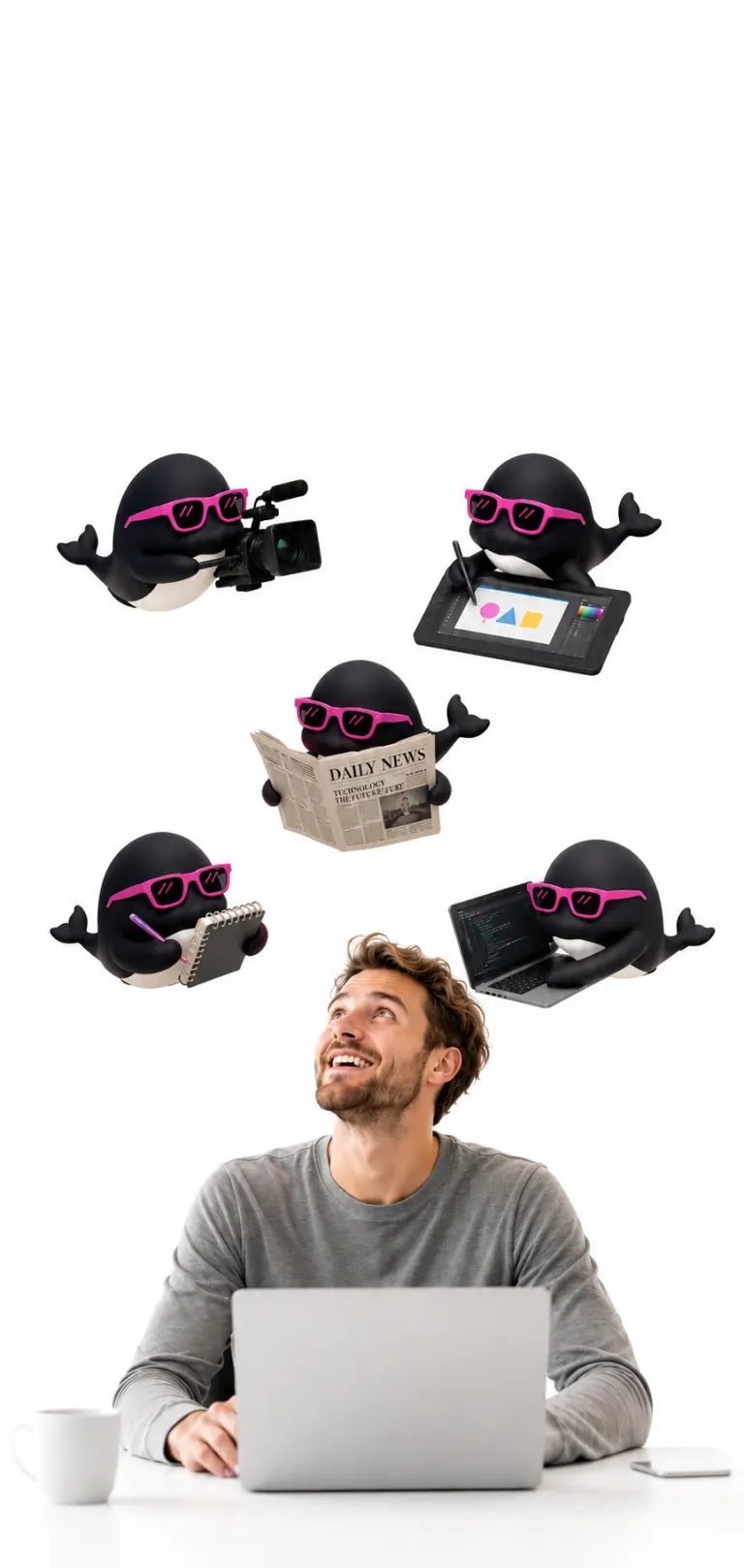
IrukaDarkは、PC作業に付きまとう細かい雑務に特化したスーパーサブAI。コピペ、記事や資料の読み込み、議事録、日報、タスク管理を、ショートカットキー一発で超高速処理。あなたの時間を奪う「名もなき仕事」をすべて消し去り、劇的にスマートな作業環境を届けます。

Keyboard shortcut icon

プロンプトも不要。ショートカットキーで瞬間AI解説。

Clipboard stack feature

コピーを溜めて、まとめてペースト。文字も画像も。

Smart task management

最もスマートなタスク管理。

AI Notetaker feature

botなしで会議を録画録音。自動議事録作成。

Rewrite text on screen

画面に映っている文章を書き換える。

Timer feature

集中を維持するための、スマートなタイムマネジメント。

All-in-one workflow icon

デスクトップに常駐して、あなたと同じ画面で動く。

Connect with any digital tool

画像も動画も、画面の隅っこで作れる。

Custom character

別のキャラクターにも設定できる。

Cursorの上で

Cursorの上で

AI生成コードの意図を即座に理解。コードレビューが加速します。

ターミナルの上で

複雑なコマンドやフラグを選択して即解説。エラーメッセージも瞬時に理解。

バイブコーディングで

未知の言語やフレームワークのエラーも即座に解説。コードの意図を瞬時に理解。

エラーコードの解説で

見慣れないエラーメッセージを選択して原因と対処法を即座に取得。

GitHubの上で

GitHubの上で

PR・Issue・コードレビューコメントを素早く理解。レビューが捗ります。

AWSの上で

AWSの上で

複雑なAWSサービスやエラーメッセージを即座に理解。

Hugging Faceの上で

Hugging Faceの上で

モデルのアーキテクチャやパラメータ、ドキュメントを素早く理解。

Lovableの上で

Lovableの上で

生成されたコードやプロンプトをその場で解説。開発がスムーズに。

Difyの上で

Difyの上で

AIワークフローの設定やノード構成を即座に理解。

Figmaの上で

Figmaの上で

デザインコメントやコンポーネント名を選択して意図を素早く把握。

Canvaの上で

Canvaの上で

テンプレートの構造やデザイン要素、レイアウト原則を即座に理解。

Adobeの上で

Adobeの上で

Adobe Creative Cloudのツール機能、エフェクト、デザインテクニックを素早く学習。

Pinterestの上で

Pinterestの上で

デザイントレンドやスタイルリファレンス、ビジュアルインスピレーションボードを効率的に分析。

Midjourneyの上で

Midjourneyの上で

複雑なプロンプトを解読し、AI生成画像のバリエーションを即座に理解。

Runwayの上で

Runwayの上で

AI動画編集テクニックやクリエイティブワークフローを素早く把握。

Soraの上で

Soraの上で

AI動画生成プロンプトやパラメータを即座に理解。

ChatGPTの上で

ChatGPTの上で

AIの出力をさらにAIで要約・解説。プロンプトの見直しもその場で。

Cursorの上で

Cursorの上で

AI生成コードの意図を即座に理解。コードレビューが加速します。

ターミナルの上で

複雑なコマンドやフラグを選択して即解説。エラーメッセージも瞬時に理解。

バイブコーディングで

未知の言語やフレームワークのエラーも即座に解説。コードの意図を瞬時に理解。

エラーコードの解説で

見慣れないエラーメッセージを選択して原因と対処法を即座に取得。

GitHubの上で

GitHubの上で

PR・Issue・コードレビューコメントを素早く理解。レビューが捗ります。

AWSの上で

AWSの上で

複雑なAWSサービスやエラーメッセージを即座に理解。

Hugging Faceの上で

Hugging Faceの上で

モデルのアーキテクチャやパラメータ、ドキュメントを素早く理解。

Lovableの上で

Lovableの上で

生成されたコードやプロンプトをその場で解説。開発がスムーズに。

Difyの上で

Difyの上で

AIワークフローの設定やノード構成を即座に理解。

Figmaの上で

Figmaの上で

デザインコメントやコンポーネント名を選択して意図を素早く把握。

Canvaの上で

Canvaの上で

テンプレートの構造やデザイン要素、レイアウト原則を即座に理解。

Adobeの上で

Adobeの上で

Adobe Creative Cloudのツール機能、エフェクト、デザインテクニックを素早く学習。

Pinterestの上で

Pinterestの上で

デザイントレンドやスタイルリファレンス、ビジュアルインスピレーションボードを効率的に分析。

Midjourneyの上で

Midjourneyの上で

複雑なプロンプトを解読し、AI生成画像のバリエーションを即座に理解。

Runwayの上で

Runwayの上で

AI動画編集テクニックやクリエイティブワークフローを素早く把握。

Soraの上で

Soraの上で

AI動画生成プロンプトやパラメータを即座に理解。

ChatGPTの上で

ChatGPTの上で

AIの出力をさらにAIで要約・解説。プロンプトの見直しもその場で。

画面の上に。アプリの上に。
そして、あなたの作業の隣に。

Geminiの上で

Geminiの上で

複雑なレスポンスを素早く理解し、クエリを改善してより良い結果を。

Claudeの上で

Claudeの上で

詳細な説明を分析し、会話の流れをスムーズに改善。

Microsoft Copilotの上で

Microsoft Copilotの上で

AI生成コンテンツや提案内容を即座に理解。

Manusの上で

Manusの上で

ドキュメント構造やスタイル設定を素早く理解。

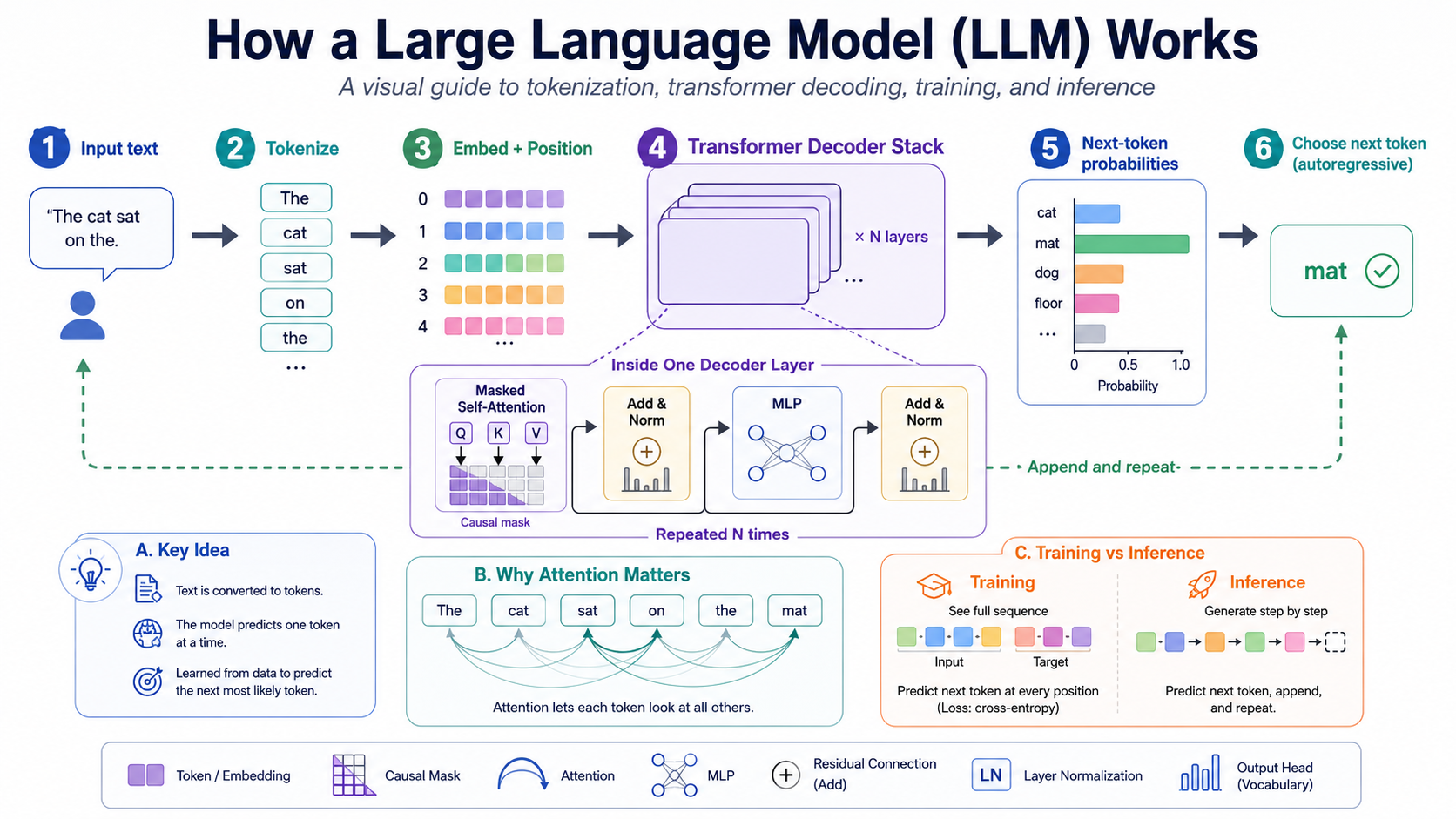
AI関連の学術論文で

AI関連の学術論文で

最新の研究手法や数式を選択して概念を平易に解説。

Googleスプレッドシートの上で

Googleスプレッドシートの上で

複雑な数式やデータパターン、スプレッドシート構造を即座に理解。

Excelの上で

Excelの上で

高度な関数、ピボットテーブル、データ分析手法を素早く解読。

PowerPointの上で

PowerPointの上で

プレゼン構造、デザイン原則、ストーリーテリング手法を効率的に把握。

Notionの上で

Notionの上で

データベース、テンプレート、ワークスペース構成を簡単にナビゲート。

tl;dvの上で

tl;dvの上で

ビデオトランスクリプトから会議の洞察とアクションアイテムを素早く要約。

Zoomの上で

Zoomの上で

会議機能、設定、コラボレーションツールをリアルタイムで理解。

Xの上で

Xの上で

長いスレッドや専門用語を選択して文脈と要点を即座に把握。

Slackの上で

Slackの上で

チャンネルの会話や共有リンクを素早く理解。

ProductHuntの上で

ProductHuntの上で

新しいプロダクトの説明を選択して機能と価値を素早く理解。

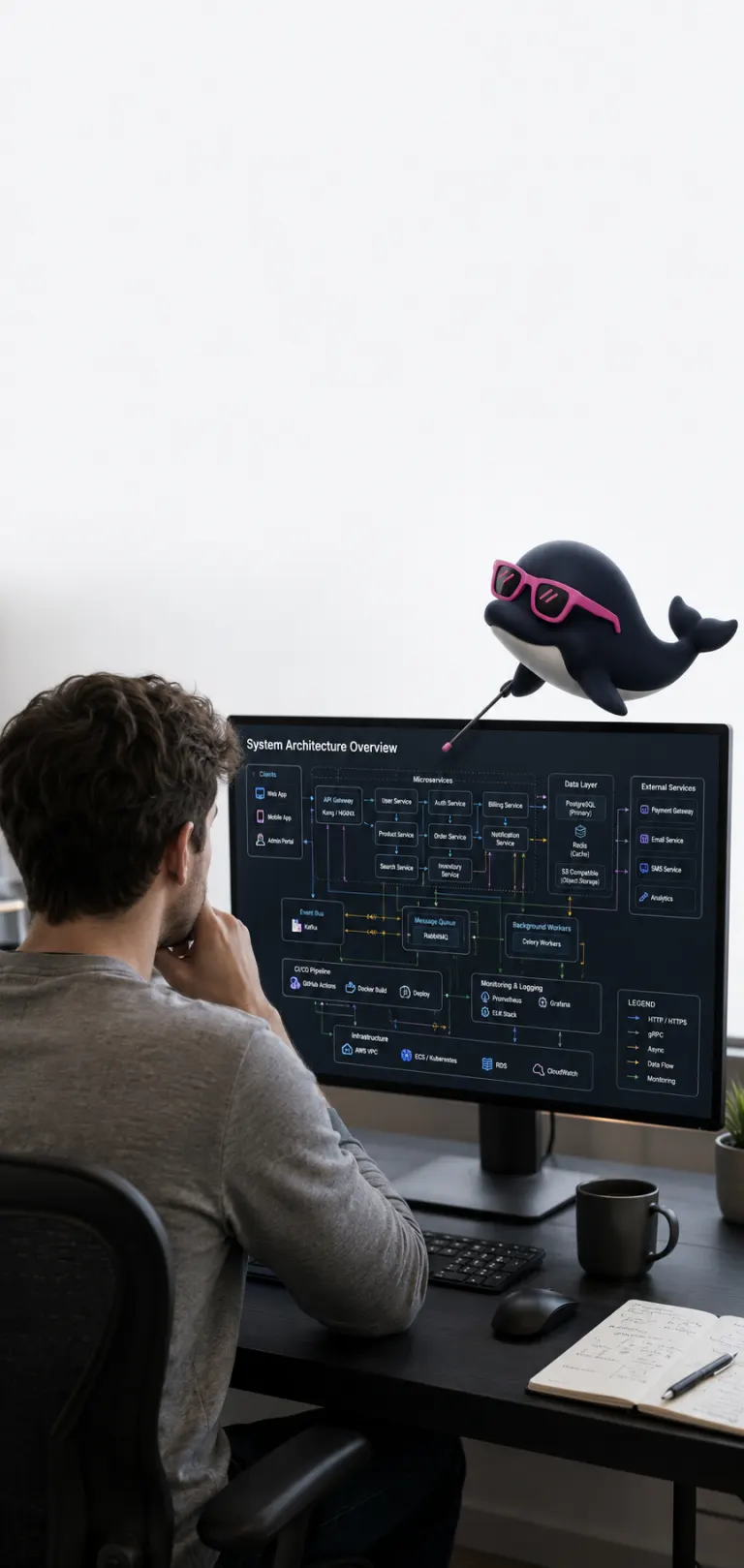
ワークフロー図の解説で

複雑なフロー図をキャプチャして構造と流れを明確に理解。

Geminiの上で

Geminiの上で

複雑なレスポンスを素早く理解し、クエリを改善してより良い結果を。

Claudeの上で

Claudeの上で

詳細な説明を分析し、会話の流れをスムーズに改善。

Microsoft Copilotの上で

Microsoft Copilotの上で

AI生成コンテンツや提案内容を即座に理解。

Manusの上で

Manusの上で

ドキュメント構造やスタイル設定を素早く理解。

AI関連の学術論文で

AI関連の学術論文で

最新の研究手法や数式を選択して概念を平易に解説。

Googleスプレッドシートの上で

Googleスプレッドシートの上で

複雑な数式やデータパターン、スプレッドシート構造を即座に理解。

Excelの上で

Excelの上で

高度な関数、ピボットテーブル、データ分析手法を素早く解読。

PowerPointの上で

PowerPointの上で

プレゼン構造、デザイン原則、ストーリーテリング手法を効率的に把握。

Notionの上で

Notionの上で

データベース、テンプレート、ワークスペース構成を簡単にナビゲート。

tl;dvの上で

tl;dvの上で

ビデオトランスクリプトから会議の洞察とアクションアイテムを素早く要約。

Zoomの上で

Zoomの上で

会議機能、設定、コラボレーションツールをリアルタイムで理解。

Xの上で

Xの上で

長いスレッドや専門用語を選択して文脈と要点を即座に把握。

Slackの上で

Slackの上で

チャンネルの会話や共有リンクを素早く理解。

ProductHuntの上で

ProductHuntの上で

新しいプロダクトの説明を選択して機能と価値を素早く理解。

ワークフロー図の解説で

複雑なフロー図をキャプチャして構造と流れを明確に理解。

いつでも、一瞬でAI。

ショートカットでいつでもIrukaDarkを呼び出せます。

おすすめ見ているそのまま、AIに尋ねる。

Option+S

Option+S — スクショ解説

画像・グラフ・PDFなどを範囲選択してOption+S。画面上の内容をそのまま読み取って要約します。

Option+Shift+S

Option+Shift+S — スクショ詳細解説

情報量の多いスライドや図解はOption+Shift+Sで詳細版を。細部まで丁寧に解説を受け取れます。

オンライン会議中、相手が投影する資料も範囲選択で解説できます。

選んだ文字が、解説に変わる。

Option+A

Option+A — 概要解説

テキストを選択してOption+A。その場で要点を押さえた短い解説を表示します。

Option+Shift+A

Option+Shift+A — 詳細解説

背景説明や手順が欲しいときはOption+Shift+A。より深い情報を含むロングアンサーを得られます。

Option+Control+A

Option+Control+A — 図解

選択したテキストを図解画像にします。概念や関係性を視覚的に理解したいときに。

Web も PDF も、URLひとつで読み解く。

Option+Q

Option+Q — URL概要

URLテキストを選択してOption+Q。ページを読み込んで要点だけを素早く解説します。

Option+Shift+Q

Option+Shift+Q — URL詳細解説

Option+Shift+Qで選択したリンクを詳しく読み込み、重要セクションやポイントまで整理して届けます。

おすすめ使っているアプリの上で、直接書き換え。

Option+W

Option+W — リライト

選択しているテキストを、意味はそのままに、その場で洗練された表現に直接書き換えます。

世界中の言葉を、自分の言葉に。

Option+R

Option+R — 翻訳

選択しているテキストを、あなたが設定した翻訳先の言語へ即座に翻訳します。

Option+Shift+R

Option+Shift+R — 翻訳して置換

選択しているテキストを翻訳し、チャット欄ではなくその場で直接書き換えます。

おすすめコピぺは連続で快適にできる。

テキストも画像も、コピーした内容は履歴として自動保存。複数コピーを連続して貯めてから、順番にペースト。よく使うテキストや画像はスニペットとして登録すれば即呼び出し。

Command+Shift+V

Command+Shift+V — クリップボードポップアップ

コピー履歴

IrukaDarkはOSのクリップボードと連携し、コピーしたテキストや画像を自動で記録します。テキスト最大1000件、画像最大30枚を永続的に保存し、アプリを再起動しても残ります。以前コピーした内容をいつでもすぐに呼び出して再利用できます。

Option+Shift+V

Option+Shift+V — スニペットポップアップ

スニペット機能

よく使うフレーズやコード断片を登録しておけば、いつでも一発で呼び出せます。定型文やコマンドの入力の手間を大幅に削減します。

botなしのリッチな議事録。

録画も録音もショートカットでいつでも議事録開始。

Option+M

会議の内容は、賢いIrukaDarkがうまいことまとめてくれます。さらに議事録内容をスライドにギュッと詰め込んでサマリー画像としてビジュアライズします。議事録を見返すときにもすぐに情報を把握できるようになります。

botなしであらゆるMTGアプリに対応
Zoom / Meet / Teams / FaceTime …
会議動画を丸ごと保存
ローカルファイル or クラウド、どちらも選べる
会議内容をビジュアライズ
要約・スライド画像を自動生成
IrukaDark Notetaker result

タスク管理

スクショ1枚で、やることが自動でタスクに。

Option+T

タスクとして積み上げたいことをスクショで取れば、自動的にタスクとして記録できます。チャットツールなどで色々な人から色々な依頼が来ても、簡単にタスクとして記録できます。

全自動日報

全てのモニターの作業内容を確認して日報を自動的に作ります。

PCでの操作をまるごと録画。今日の自分の動きを、あとからそのまま振り返れます。チームプランではメンバーの操作ログも残せ、画面録画だからこそ、AIエージェントの操作か人の操作かも判別できます。

COMING SOON

時間管理で集中力を途切れさせない。

時間を味方につけて、作業効率を最大化。

タイマー機能
ポモドーロや集中時間の通知に最適
ストップウォッチ機能
作業時間を正確に計測
スケジュール機能
指定時刻にアプリやURLを自動起動

ウィンドウ操作で、快適なワークスペースを作ろう。

Option+Control+矢印キーでウィンドウを即座にリサイズ&配置。

Option+Control+←→↑↓

表示中のウィンドウのサイズと位置を瞬時に調整。自分だけのマルチウィンドウ同時作業環境を構築して、快適なワークフローを実現。

Option+Control+P

マルチモニター環境でウィンドウをディスプレイ間で移動。3台以上のスクリーンでも楽々配置。

画面を切り替えずに、デスクトップのどこからでもクリエイティブ生成。

@コマンドひとつで、画像も動画もスライドもすぐに生成できます。

@image@image に続けてプロンプトを入力すると画像を生成できます。サイズや同時生成枚数は /image で設定します。
@video@video に続けてプロンプトを入力すると動画を生成できます。サイズ、秒数、画質、本数は /video で設定します。
@slide@slide に続けてプロンプトを入力するとスライド画像を生成できます。テンプレートや設定は /slide で管理します。

テンプレート機能で参照画像を保存しておけば、生成のたびに添付する手間がなくなります。

IrukaDark @slide and @image generation

他にもたくさんの便利機能。

細かなカスタマイズや小さな便利機能がたくさんあります。

普通に超高速なAIチャット。

スラッシュコマンドで解説を深掘り。

/what直前の解説の意味をもっと詳しく。背景や意図まで深掘りして補足してくれます。
/nextさっきの解説の続きを依頼。再選択せずに話をどんどん掘り下げられます。
/table直前の回答を表形式に整理。比較しやすく、ポイントが一目でわかります。
/translate直前の解説を指定した言語に翻訳。対応言語は16種類で、言い換えにも使えます。

ちょっとしたメモが意外と便利。

他のアプリを呼び出せる。

好きなキャラクターに変更できる。

利用できるキャラクター一覧を見る

邪魔なら消せる。

Toggle Logo Popup with Main WindowのトグルをONにして、Toggle Main Windowショートカットキー(デフォルトはAlt+Space)でMainウィンドウ表示切り替えをすると、IrukaDarkアイコン自体を非表示にして隠すことができるようになります。

世界中の言葉を理解し、直訳ではなく意味ベースでの翻訳。

IrukaDark は世界16言語でそのまま解説を返します。

  • USEnglish (en)
  • JP日本語 (ja)
  • ESEspañol (es)
  • CN简体中文 (zh-Hans)
  • TW繁體中文 (zh-Hant)
  • INहिन्दी (hi)
  • BRPortuguês (Brasil) (pt-BR)
  • FRFrançais (fr)
  • DEDeutsch (de)
  • RUРусский (ru)
  • KR한국어 (ko)
  • IDBahasa Indonesia (id)
  • VNTiếng Việt (vi)
  • THภาษาไทย (th)
  • ITItaliano (it)
  • TRTürkçe (tr)

自由に、思いっきり使おう。

あなたのニーズに合ったプランをお選びください。

クリップボード機能・スニペット機能・タイマー機能は、クレジットを消費せずに無制限に利用できます。

Free

$0
100 credits / mo

すべての基本機能を、無料で。

  • 全機能

※ 画像・動画・スライド生成・AI議事録はクレジット消費量が多いため、継続利用には Plus 以上のプランをおすすめします。

Max

$200/月
20,000 credits / mo

ヘビーユーザー向けの最大プラン。

  • 全機能

※ 近日公開予定:毎日のPC作業ログを自動で作成し、振り返りや改善に役立てられます。

Team

$12/月 / メンバー
1,200 credits / mo

チームでの共同作業に。

  • 議事録のクラウド共有
  • アカウント管理
  • 利用状況の可視化

Enterprise

カスタム
 

Teamの全機能に加え、専任サポート付き。

  • Teamの全機能
  • カスタム価格
  • 請求書対応
  • 専任サポート

あなたのPCを、
超高速の作業環境にしよう。

お知らせ

FAQ

IrukaDarkについてよくある質問

macOS・Windows に対応。ダウンロードページからインストーラを取得してそのまま使えます。

単語の置き換えではなく、文脈を踏まえた解説を提供します。意図や背景まで含めて、その場で自然な説明が得られます。

IrukaDarkはユーザーの利用データを学習に使用しません。

最初は Option+S の画面解説がおすすめです。気になる部分を範囲選択するだけで、すぐにAIの便利さを体感できます。次に、テキストを選択して Option+A を試してみてください。そしてクリップボード機能で快適なコピペ作業を体験しましょう。

少し手間取ることがあるかもしれません。特に画面収録やアクセシビリティの許可設定で詰まる可能性があります。ただ、スムーズにいけば3分もかかりませんので、最初だけ頑張りましょう。 インストールガイドを見る →


はい。IrukaDark は無料でご利用いただけます。ダウンロードページからいつでもインストールできます。

はい。解説を生成するためAIサービスに接続します。送信されるのは選択したテキストやキャプチャ範囲のみで、IrukaDark がデータを保存することはありません。

IrukaDark アプリ内の IrukaAutomation という別バイナリがアクセシビリティAPIを使用しています。アップデートでバイナリが置き換わると権限が無効化されることがあります。解決方法: システム設定 → プライバシーとセキュリティ → アクセシビリティを開き、IrukaDark を一度削除して再度追加し、アプリを再起動してください。 トラブルシューティングを見る →

いいえ、スリープ中は自動起動しません。スケジュール機能を利用するには、PCが起動している状態である必要があります。指定した時刻にアプリやWebサイトを自動で開くには、その時刻にMacがスリープ状態ではなく、IrukaDarkが起動している必要があります。

クレジットはIrukaDarkのAI機能を使うための利用単位です。テキスト解説・画像生成・議事録作成など、AIを使う操作ごとにクレジットが消費されます。

クレジットがなくなるとAI機能が一時的に利用できなくなります。翌月に自動で補充されるほか、上位プランへのアップグレードでより多くのクレジットを利用できます。

はい、いつでもプランの変更・キャンセルが可能です。アップグレードは即時反映され、ダウングレードは次の請求サイクルから適用されます。

個人プラン(Free / Plus / Max)はご自身の作業向けです。チームプランではこれに加え、議事録のクラウド共有・アカウント管理・利用状況の可視化が利用でき、チームでの共同作業に最適です。

会議中にIrukaDarkの録音機能を起動すると、会話を自動で文字起こしし、要約やビジュアライズまで行います。録音後すぐに議事録として確認できます。

日本語・英語をはじめ、中国語・韓国語・フランス語・ドイツ語・スペイン語など16言語に対応しています。翻訳やリライトもこれらの言語間で利用可能です。

はい。設定画面からすべてのショートカットキーを自由に変更できます。よく使う機能を好みのキーに割り当てて、自分だけのワークフローを構築できます。

チャットでプロンプトを入力するだけで、AIが画像やプレゼンスライドを自動生成します。テンプレートの保存や枚数指定にも対応しています。

よく使うテキストや定型文をスニペットとして登録しておくと、キーワード入力で瞬時に呼び出せます。メール対応やコーディングなど、繰り返し入力する場面で作業時間を大幅に短縮できます。

トラブルシューティング

うまく動かない、設定がわからない、エラーが出る。そんなときは公式ドキュメントのトラブルシューティングをご覧ください。よくある問題と解決方法をまとめています。

トラブルシューティングを見る